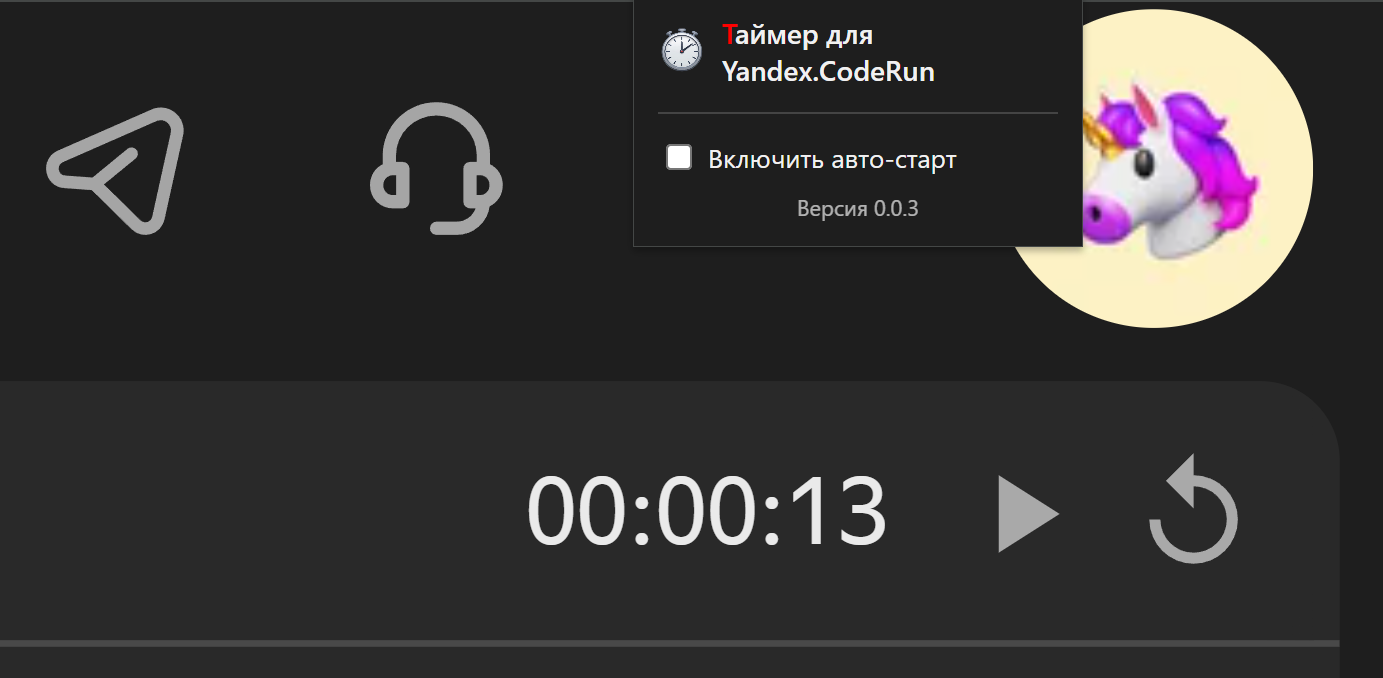
Зачем понадобилось
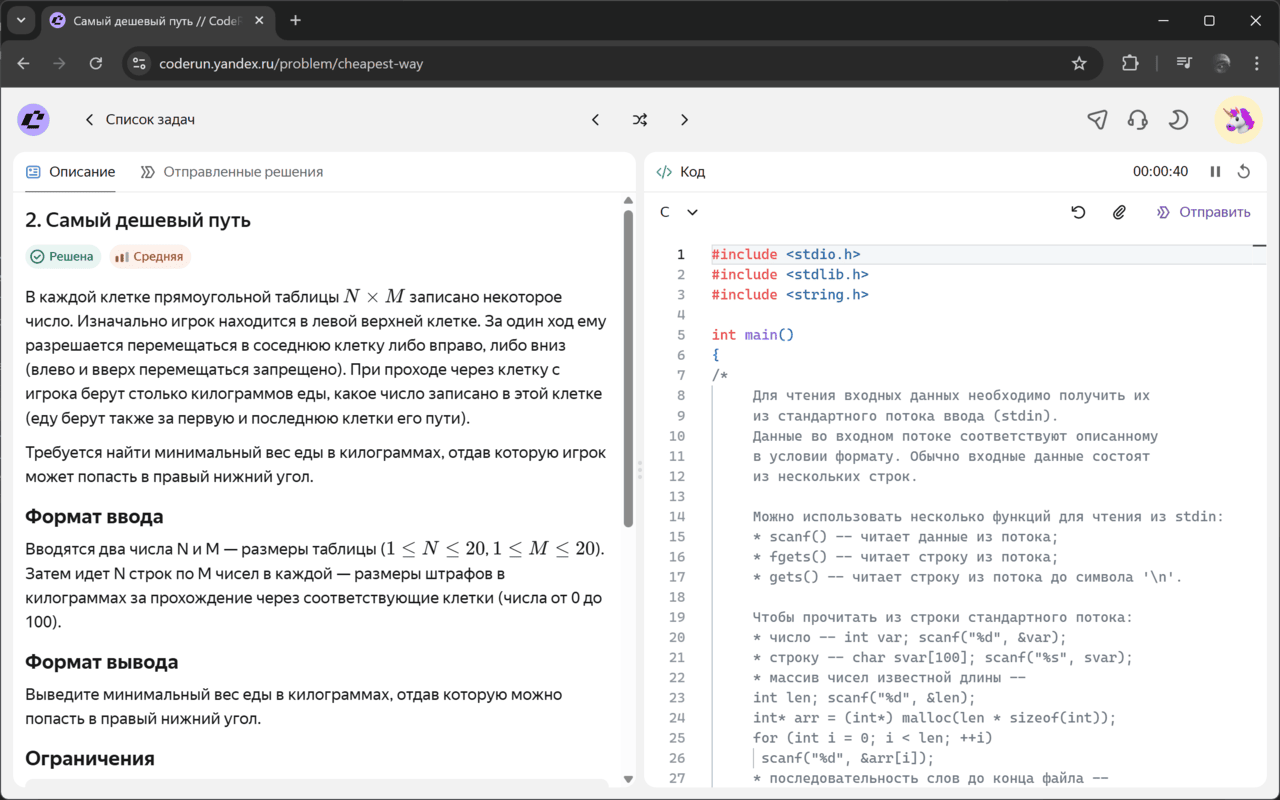
Странно, что сам Yandex не додумался сделать таймер для своего проект CodeRun. Например, в LeetCode таймер очень удобно реализован и помогает в подготовке к алгоритмическим секциям. Что ж самостоятельно сделаем простой таймер, который бы встраивался в интерфейс CodeRun и помогал трекать потраченное на решение время.
Что делает расширение
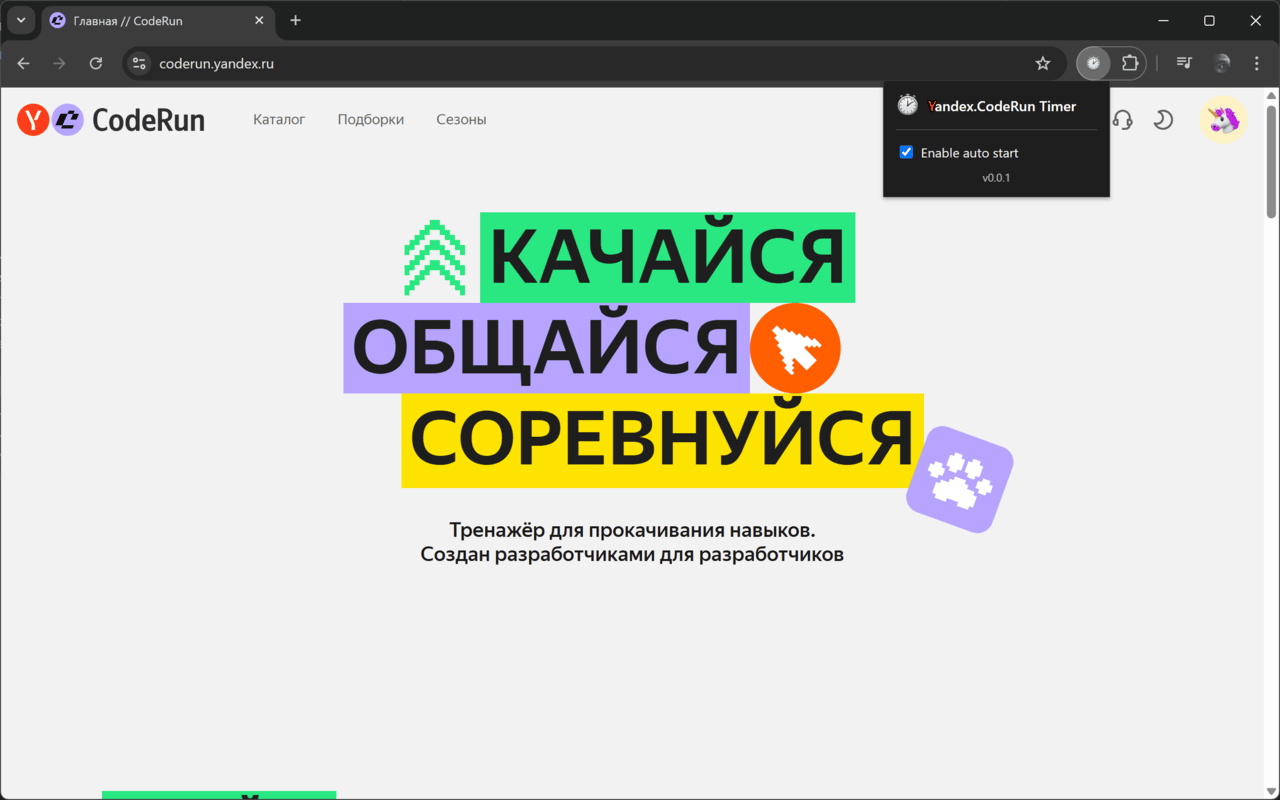
Пока что расширение довольно простое, с функцией старта/паузы/сброса времени. Тем не менее, предусмотрены различные кейсы:
- Время считается даже если вкладка закрыта при активном таймере
- Синхронизация состояния таймера с несколькими вкладками
- Настраиваемый авто-старт таймера при открытии страницы с задачей
</> Исходный код: https://github.com/khoben/yandex-coderun-timer
📥 Скачать Yandex CodeRun Timer в Chrome Web Store:
https://chromewebstore.google.com/detail/yandexcoderun-timer/gdceapilfngabjiphgpilfnnhmpfoaci
Как это устроено внутри
Схема работы расширения довольна проста:
Отслеживаем страницы с URL’ами, где могут быть задания для решения: это адреса, удовлетворяющие регулярному выражению
/^https:\/\/coderun\.yandex\.ru\/.*problems?\/.+$/;В нужное место страницы встраиваем код с таймером
Manifest V3 внёс ограничения: фоновые процессы больше не живут бесконечно, а для таймера это критично.
Пришлось воспользоваться подходом, который описал сам же Google в своей документации:
// Keep a service worker alive continuously - keep background timer alive
// https://developer.chrome.com/docs/extensions/develop/migrate/to-service-workers#keep_a_service_worker_alive_continuously
let heartbeatInterval = null;
function runHeartbeat() {
    chrome.storage.local.set({ 'last-heartbeat': Date.now() });
}
function startHeartbeat() {
    if (heartbeatInterval) clearInterval(heartbeatInterval);
    runHeartbeat();
    heartbeatInterval = setInterval(runHeartbeat, 20 * 1000);
}
startHeartbeat();
Фоновый сервисный воркер (background.js) выступает в роли слоя презентации (Presenter), тогда как инжектируемый код с таймером (content.js) в роли слоя представления (View). Состояние таймера хранится в chrome.storage.local.
Обнаружение вкладки с задачей
Через chrome.webNavigation.onHistoryStateUpdated слушаем какие вкладки открываются. Если открывается нужная нам, встраиваем код с таймером.
chrome.webNavigation.onHistoryStateUpdated.addListener(async (details) => {
    if (details.frameId !== 0 || !problemPathRegex.test(details.url)) return;

    const { tabId } = details;
    state.activeTabs.add(tabId); // Добавление вкладки в список рассылки состояния

    await injectContentScripts(tabId);

    if (state.autoStart && !state.timerState.isRunning && state.timerState.seconds === 0) {
        startTimer();
    }
});
Встраивание кода с таймером
Через chrome.scripting.executeScript встраиваем .js код, а через chrome.scripting.insertCSS .css файлы во вкладку.
const injectContentScripts = async (tabId) => {
    try {
        await Promise.all([
            chrome.scripting.insertCSS({
                target: { tabId },
                files: ["styles.css"]
            }),
            chrome.scripting.executeScript({
                target: { tabId },
                files: ["content.js"]
            })
        ])
        console.log("Scripts injected successfully");
    } catch (err) {
        console.error('Injection failed:', err);
    }
};
Управление таймером и подсчет времени сервис-воркером
На каждый тик таймера (1000 мсек) изменяем состояние таймера и делаем броадкаст по вкладкам с новый состоянием. За одно сохраняем состояние таймера в локальном хранилище. Для функций управления (старт, пауза, сброс) логика аналогична.
let timerInterval = null;
function startTimer() {
    if (timerInterval) clearInterval(timerInterval);
    state.timerState.isRunning = true;
    if (state.timerState.lastUpdate) {
        const now = Date.now();
        const timeElapsed = Math.floor((now - state.timerState.lastUpdate) / 1000);
        state.timerState.seconds += timeElapsed;
        state.timerState.lastUpdate = now;
    }
    timerInterval = setInterval(() => {
        state.timerState.lastUpdate = Date.now();
        state.timerState.seconds++;
        chrome.storage.local.set({ timerState: state.timerState });
        broadcastState();
    }, 1000);
}

function pauseTimer() {
    clearInterval(timerInterval);
    state.timerState.isRunning = false;
    state.timerState.lastUpdate = null;
    chrome.storage.local.set({ timerState: state.timerState });
    broadcastState();
}

function resetTimer() {
    clearInterval(timerInterval);
    state.timerState = {
        seconds: 0,
        isRunning: false,
        lastUpdate: null
    };
    chrome.storage.local.set({ timerState: state.timerState });
    broadcastState();
}
Общение между вкладками и сервис-воркером
Сервисный воркер → Вкладка
Рассылка состояния сервис-воркером по вкладкам:
const broadcastState = () => {
    for (const tabId of state.activeTabs) {
        chrome.tabs.sendMessage(tabId, {
            action: "updateState",
            state: state.timerState
        }).catch(console.error);
    }
}
Приём состояния от сервис-воркера на вкладке:
chrome.runtime.onMessage.addListener((request, sender, sendResponse) => {
    if (request.action === "updateState") {
        updateViewState(request.state);
    }
    sendResponse();
});

function updateViewState(state) {
    updateTimerDisplay(state.seconds);
    toggleTimerButton(state.isRunning);
}
Удаление неактивной вкладки:
chrome.tabs.onRemoved.addListener((tabId) => {
    state.activeTabs.delete(tabId);
});
Вкладка → Сервисный воркер
Отправка события с вкладки (нажатие старт/пауза/сброс):
function emitEvent(type, callback = null) {
    if (!chrome.runtime?.id) return;
    chrome.runtime.sendMessage({ action: type }, callback);
}
Приём события сервис-воркером с вкладки:
chrome.runtime.onMessage.addListener((request, sender, sendResponse) => {
    const fromTabId = sender.tab?.id;
    if (!fromTabId) {
        sendResponse();
        return;
    }

    switch (request.action) {
        case "startEvent":
            if (state.timerState.isRunning) return;
            startTimer();
            break;

        case "pauseEvent":
            if (!state.timerState.isRunning) return;
            pauseTimer();
            break;

        case "resetEvent":
            resetTimer();
            break;

        case "getState":
            sendResponse({ state: state.timerState });
            return;
    }

    sendResponse();
});
Обзор Manifest
manifest.json:
{
    "manifest_version": 3,
    ...
    "background": {
        "service_worker": "background.js"
    },
    "host_permissions": [
        "https://coderun.yandex.ru/*"
    ],
    ...
    "permissions": [
        "webNavigation",
        "scripting",
        "storage"
    ]
}
| Разрешение | Для чего |
|---|---|
| webNavigation | Ослеживание адреса с задачей |
| scripting | Встраивание таймера в исходный код страницы |
| storage | Хранение состояния таймера |
Публикация в Chrome Web Store
Оказывается, что уже ранее регистрировался в Chrome Web Store, поэтому всех тонкостей не помню. Разве, что для доступа к Chrome Web Store Console необходимо оплатить $5.
После появляется возможность выкладки расширений для Chrome.
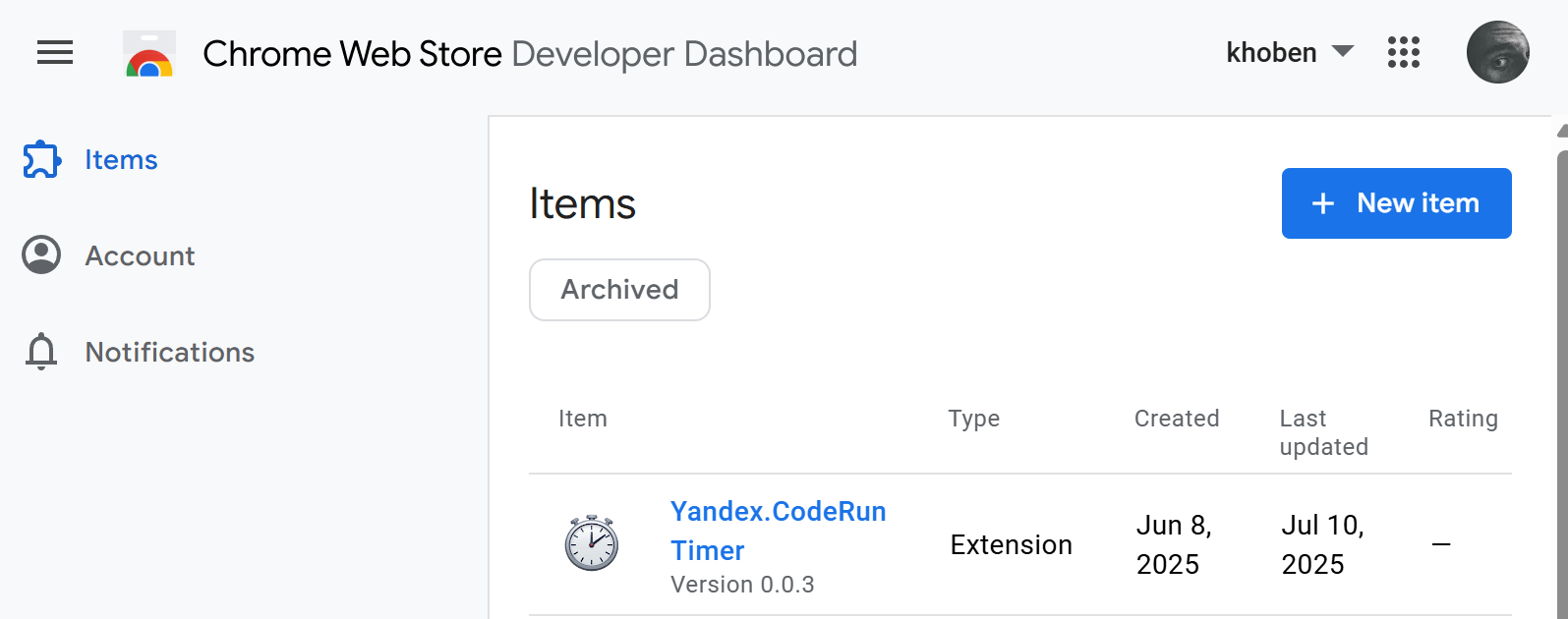
Сам процесс листинга расширения не должен составить труда:
- Жмём New Item и загружаем .zip архив с исходниками расширения
- Заполняем необходимые поля: поясняем зачем нужны те или иные разрешения, делаем скриншоты, описание и т.д.
После модерации, расширение становится доступно в Chrome Web Store
Итог
Всегда хотел попробовать сделать расширение для Chrome, тем более подвернулся такой повод. Теперь с помошью Yandex Coderun Timer можно отслеживать сколько времени реально уходит на задачу: таймер всегда на виду в интерфейсе, не нужно пользоваться сторонними приложениями и вручную засекать время.
</> Исходный код: https://github.com/khoben/yandex-coderun-timer
📥 Скачать Yandex CodeRun Timer в Chrome Web Store:
https://chromewebstore.google.com/detail/yandexcoderun-timer/gdceapilfngabjiphgpilfnnhmpfoaci